jueves, 19 de noviembre de 2009
Administrar grub2 en Ubuntu Karmic Koala
Durante mucho tiempo me las arreglé bastante bien editando manualmente el archivo de configuración de grub.
Eliminaba kernels extras sin mayor problema, ajustaba el tiempo de espera y el sistema operativo por default, pero todo cambio con esta nueva versión de Ubuntu.
La nueva versión de grub que viene en karmic koala no tienen nada de malo solo que no es a lo que estaba acostumbrado, pero se soluciona con unos cuantos clics de ratón.
Usando del Centro de software de ubuntu (otra novedad) busqué el paquete llamado Administrador de arranque.
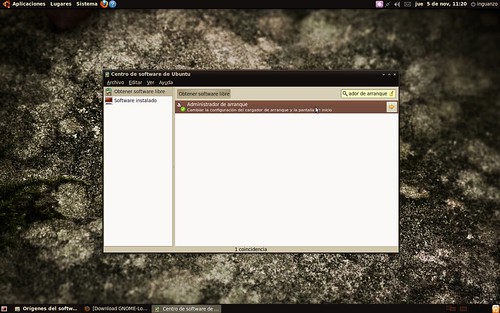
Una vez instalado buscamos en el menú Sistema - Administración - Administrador de arranque
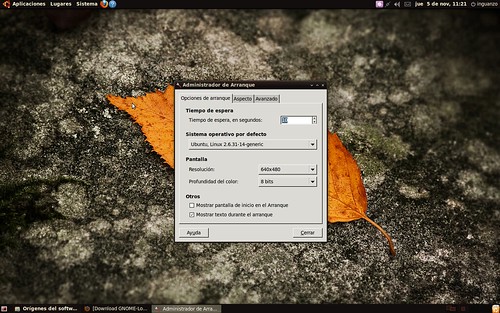
Y hacemos los ajustes necesarios.
Asia y América del Sur encabezarán en 2010 el uso de software libre, según estudio español
La adopción de software libre en Sudámerica y Asia podría llegar al 70% en el año 2010, especialmente con la implantación en el sector educativo, según un estudio elaborado por investigadores españoles y que fue publicado en la revista Technological Forecasting & Social Change.
El trabajo de los investigadores de la Universidad Pablo de Olavide, María Dolores Gallego y Salvador Bueno, ambos del Departamento de Dirección de Empresas de la UPO, y Paula Luna, de la Universidad de Sevilla,tuvo como finalidad medir el creciente interés hacia el software libre, para lo cual reunieron opiniones de 18 expertos, tanto del ámbito académico como profesional, valiéndose del método Delphi.
A través de esta herramienta, diseñada para obtener el consenso de opinión más fidedigno entre miembros de un grupo, se sometió a los expertos a dos rondas de preguntas mediante las cuales se ha definido el escenario futuro de la adopción y difusión del software libre con horizonte en 2010.
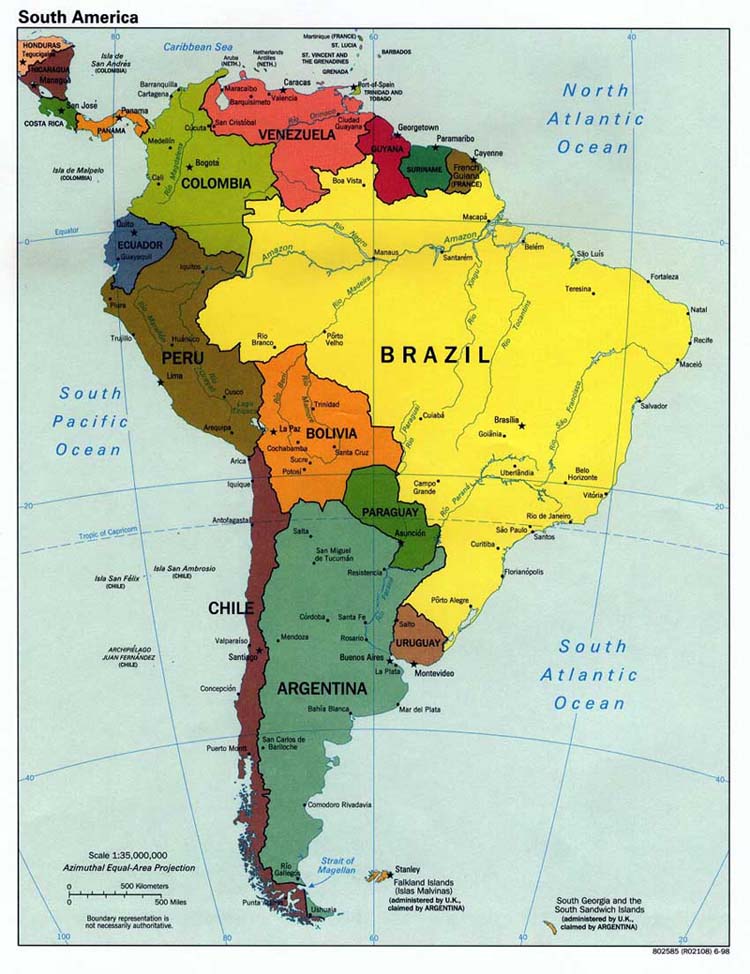
Uno de los datos más significativos que se extraen de este estudio es el referente a la implantación del software libre desde un punto de vista geográfico, resaltando una mayor difusión y adopción en continentes en vías de desarrollo, siendo América del Sur y Asia los que se situarían a la cabeza (69,5%), seguidos de Oceanía (61%), Europa (59,5%), América del Norte (49,83%) y, en último lugar, África (34,5%).
Según estos datos, el conocido como primer mundo se quedaría rezagado posiblemente por la “excesiva dependencia hacia las grandes empresas de desarrollo de software propietario, aunque destacan los esfuerzos que actualmente Europa realiza para contrarrestarla”, señalan los investigadores a Andalucía Investiga.
Otro dato que destaca el estudio es la consolidación del uso de aplicaciones basadas en software libre en el ámbito educativo con un nivel próximo al 80%, mientras que en otros sectores, como el sanitario (39,75%) o el militar (30%), no se puede afirmar que la difusión sea generalizada. En este sentido, los expertos consideran como factor altamente relevante en la difusión y adopción del software libre la presencia de actividades formativas en universidades y escuelas.
Por otro lado, en cuanto a la difusión de las aplicaciones propuestas dentro de esta tipología de software para 2010, el estudio destaca el uso en servidores de Internet (80,37%), seguido de los programas destinados a la gestión de redes (75%), de los sistemas operativos y navegadores (60,33%), del software de ofimática (40,33%) y del dedicado a juegos/entretenimiento (30%).
Según la definición dada por el Proyecto GNU, se considera como libre aquel software que otorga libertad a los usuarios para ejecutar, copiar, distribuir, estudiar, cambiar y mejorar el mismo. Una libertad que “permite distribuir copias, sea con o sin modificaciones, sea gratis o cobrando una cantidad por la distribución, a cualquiera y a cualquier lugar”.
domingo, 15 de noviembre de 2009
Usplash: instalar temas y personalizar el arranque de Ubuntu

Usplash es la aplicación que dibuja el logo de Ubuntu con su barrita de progreso durante la carga del sistema operativo. Puede que se vea con otro estilo visual si está instalado Kubuntu, Xubuntu o cualquier otra variante del original. El programa acepta la instalación de nuevos temas y así se puede crear un arranque completamente personalizado del sistema.
En este post vamos a ver cómo se puede elegir entre los temas instalados y activar uno de ellos, así como crear uno nosotros mismos a nuestro gusto.
Los paquetes correspondientes a los temas por defecto de cada uno de estos tres sabores de Ubuntu están en los repositorios, se llaman:
ubuntu-artwork-usplash(para Ubuntu)kubuntu-artwork-usplash(para Kubuntu)xubuntu-artwork-usplash(para Xubuntu)
...-desktop.
sudo update-alternatives --config usplash-artwork.sosudo update-initramfs -u
Personalización de tu propio tema de Usplash
Para conseguir crear nuestro propio tema de Usplash fácil y rápidamente vamos a usar uno que ya esté creado (por ejemplo el que viene por defecto en el sistema) y lo modificaremos libremente. Hay que tener en cuenta que las imágenes que se usen deben estar creadas con un esquema de color indexado, con una paleta de colores concreta de 256 colores como máximo. Los pasos a seguir son los siguientes:Desde Launchpad, descargar el paquete con el tema: usplash-theme-ubuntu-0.18.tar.gz.
2 – Descomprimir el paquete. Modificar las imágenes correspondientes a la resolución que se use durante el arranque:
usplash_1024_768.pngusplash_800_600.pngusplash_640_480.png
3 – También se pueden cambiar las imágenes de la barra de progreso, que son
throbber_fore.png y throbber_back.png. Estas tienen que estar obligatoriamente guardadas con la misma paleta de colores que las anteriores.4 – Para compilar el tema necesitaremos tener instalado previamente el paquete
libusplash-dev. Puedes instalarlo rápidamente desde un terminal:sudo apt-get install libusplash-devmakeusplash-theme-ubuntu.so, que es el tema ya preparado para instalarlo en el sistema de arranque mediante una gran herramienta llamada Start Up Manager. Para instalar el gestor Start Up Manager, ejecuta en un terminal el comando:
sudo apt-get install startupmanagersudo startupmanager.so que hemos creado con la compilación. Seleccionarlo y activarlo para disfrutar de él la siguiente vez que se arranque el sistema.
Del mismo modo que hemos usado Start Up Manager para instalar y seleccionar nuestro tema personalizado también pueden descargarse temas creados por otros y ponerlos en nuestro sistema.
Configurar un módem USB de banda ancha móvil en Ubuntu 9.04

Con la llegada de Ubuntu 9.04 Jaunty Jackalope y las últimas actualizaciones del entorno GNOME, conectarse a internet desde cualquier lugar utilizando un módem USB de banda ancha móvil es más fácil que nunca.
Al conectar el módem al puerto USB, con la tarjeta SIM insertada, el sistema lo detectará automáticamente y se abrirá un asistente de configuración paso a paso. En las dos primeras pantallas, el usuario podrá elegir la compañía con la que está contratada la línea y el nombre que se le quiere dar a la conexión para que se pueda seleccionar y activar fácilmente desde el gestor de red.

En la tercera pantalla, directamente pedirá que se introduzca el código PIN de la tarjeta. Si todo es correcto, la nueva conexión ya estará disponible y se podrá navegar por internet sin ningún problema, dependiendo de la cobertura en ese lugar geográfico. En las imágenes de este artículo se utiliza un módem Huawei E156 con el proveedor Simyo.

Añadiendo el applet “Monitor del sistema” al panel del escritorio, haciendo click derecho sobre él, se puede acceder a la información detallada sobre la conexión: velocidad de transferencia y cantidad de datos recibidos/enviados en la sesión. De esta forma se tiene un mayor control del consumo.
Twitter en español

Desde hoy la página de Twitter puede configurarse en idioma español. De esta manera, nuestro idioma se suma al inglés y japonés como lenguas del popular servicio de microbloggin.
La traducción ha sido posible gracias al trabajo desinteresado de varios voluntarios durante más de un mes. Para cambiar el idioma simplemente hay que dirigirse a la pantalla de Settings y en Language elegir Spanish – español.
Además de toda la interfaz de la web también han empezado a publicar en el blog en español de Twitter.
Lanzado openSUSE 11.2

openSUSE 11.2 ha sido lanzado esta semana para disfrute de los usuarios de esta distribución de Linux que actualmente mantiene la empresa Novell. openSUSE 11.2 viene a sumarse a Ubuntu y Mandriva, que lanzaron recientemente sus nuevas versiones y de las que ya os hablamos en Genbeta.
openSUSE 11.2 se instala con el escritorio KDE 4.3 aunque se puede cambiar a GNOME 2.28 u otros gestores como Xfce. El equipo de openSUSE ha trabajado en la integración del software más habitual como Firefox y OpenOffice en el entorno KDE, la versión incluida de este último es OpenOffice.org 3.1.
Bloquear pantalla en Linux, Windows y Mac OS X

Existen varias maneras de bloquear la pantalla de nuestro sistema operativo para que al volver al ordenador nos pida contraseña de acceso y de esta manera uno pueda tener sus escritorio a salvo de mirones y nadie pueda acceder a lo que estamos trabajando mientras mantenemos el escritorio y la sesión activos tal como los dejamos.
En Windows es lo más sencillo del mundo, bajo la combinación de tecla Windows+L nos aparecerá el diálogo de escritorio bloqueado como veis en la captura, así de simple. En Linux es igualmente bastante sencillo, sólo hay que configurar algún atajo de teclado en
En cambio, bajo Mac OS X es un poco más difícil, en el vía tenéis los pasos a seguir, que incluyen activar el cambio de usuario rápido en Sistema → Preferencias → Combinaciones de teclas para activar el “Lock Screen” o bloqueo de pantalla.Sistema → Cuentas y luego en Seguridad marcar la opción “Solicitar contraseña para reactivar el equipo si está en reposo o con el salvapantallas”. Bloquear el acceso a Linux rápidamente
Y me refiero a hacerlo gráficamente. Como soy un GNOME fanboy no sé si el truco funciona igual en KDE (que es el escritorio de los perdedores), pero la idea se puede coger y transportarla a cualquier escritorio más o menos completo. Aquí hay, al menos, dos formas de hacerlo, por teclado y por ratón. Por teclado puede configurarse para cualquier atajo que queramos mediante Sistema → Preferencias → Combinaciones de teclas. En mi caso lo tengo puesto como Ctrl+Alt+L para asemejarlo con Windows, Ctrl+Alt es el binomio de teclas que me gusta colocar como atajos.
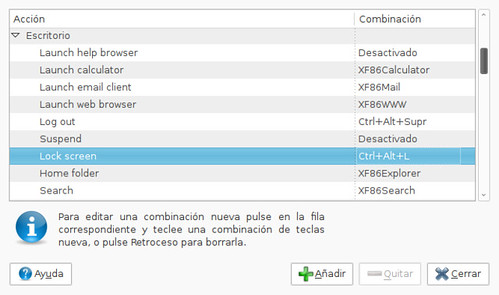
Si preferimos hacerlo de la manera lenta, es decir, con clics, deberemos tener visible los usuarios en la barra para acceder a sus opciones (esta barra viene por defecto en GNOME y es lo que te cuelan al instalar Debian o cualquier distribución que herede de ella como Ubuntu), y en el desplegable que muestra sólo resta escoger “Bloquear la pantalla”.
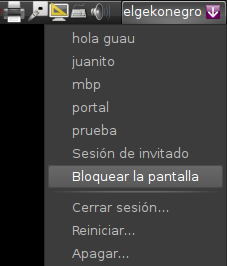
AHORA EN MAC
Bloquear acceso a Mac OS X rápidamente
En este caso nos ponen más pegas y tenemos que hacer unos ajustes previos ya que desde la manzanita podemos dejar el PC en reposo, apagarlo, reiniciar o cerrar sesión. Y nosotros queremos dejar el ordenador encendido, con la sesión corriendo, pero “inaccesible”.
Estos son los pasos a seguir: Vamos a Preferencias del Sistema → Cuentas. Ahí nos muestra información sobre los usuarios del PC, imagino que será igual en todos los ordenadores pero a mí me muestra, al menos, dos, uno soy yo y otro es una cuenta de invitado que ignoraremos completamente. Seleccionamos las Opciones que aparecen más abajo para habilitar el Cambio rápido de usuario.
Estos son los pasos a seguir: Vamos a Preferencias del Sistema → Cuentas. Ahí nos muestra información sobre los usuarios del PC, imagino que será igual en todos los ordenadores pero a mí me muestra, al menos, dos, uno soy yo y otro es una cuenta de invitado que ignoraremos completamente. Seleccionamos las Opciones que aparecen más abajo para habilitar el Cambio rápido de usuario.

Se habrá colado la silueta de un busto humano en la barra superior, pinchamos, escogemos Ventana de inicio de sesión et voilà
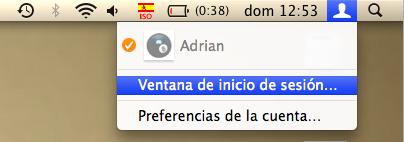
También podemos hacer una ñapa parecida que consiste en forzar a que nos pida introducir la contraseña para despertar al PC de su reposo, pero si ha estado en reposo no ha estado trabajando y habrá cortado toda actividad que desarrollaba, así que no me convence, cada cosa es para lo que es. De cualquier manera, para eso, Preferencias del sistema → Seguridad: Marcar “Solicitar contraseña para reactivar el equipo si está en reposo o con el salvapantallas”. Y ya lo tendríamos
Suscribirse a:
Entradas (Atom)


